


Pour lire sur e-médi@ en téléchargement, il te faut télécharger l'application Baobab, gratuite sur le store !
Pour lire en streaming, il te faut Toutapprendre !
Installe Baobab
Nous te recommandons d'utiliser cette nouvelle application pour la lecture sur tablette ou smartphone. Facile et ergonomique, elle te permettra de récupérer tes prêts sans difficulté.
- À partir de l’écran d’accueil de ta tablette, vas dans le "Store" correspondant à ton type de tablette ou de smartphone (iOS ou Android). Dans la barre de recherche des applications, tape "Baobab" de l’éditeur Dilicom.
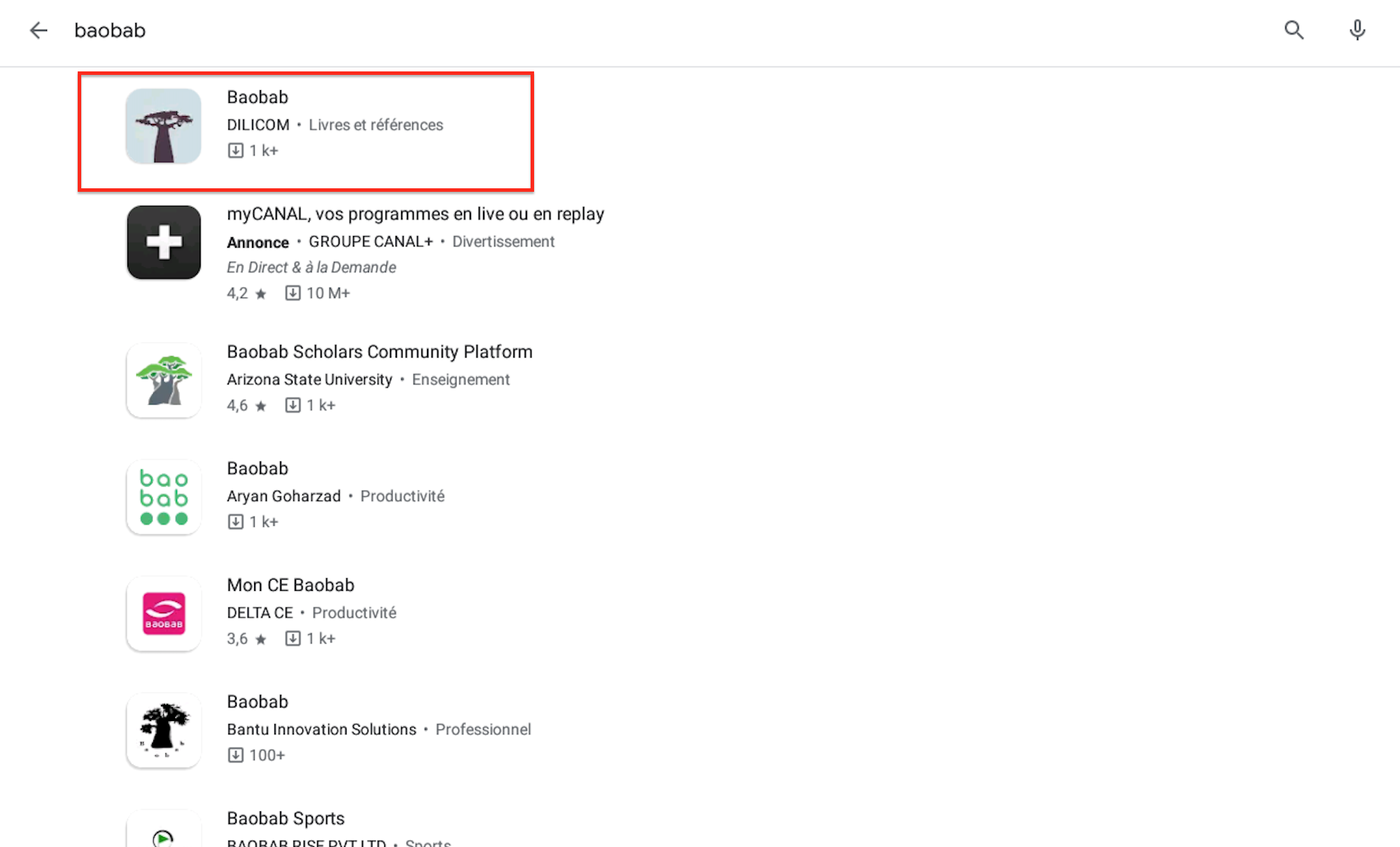
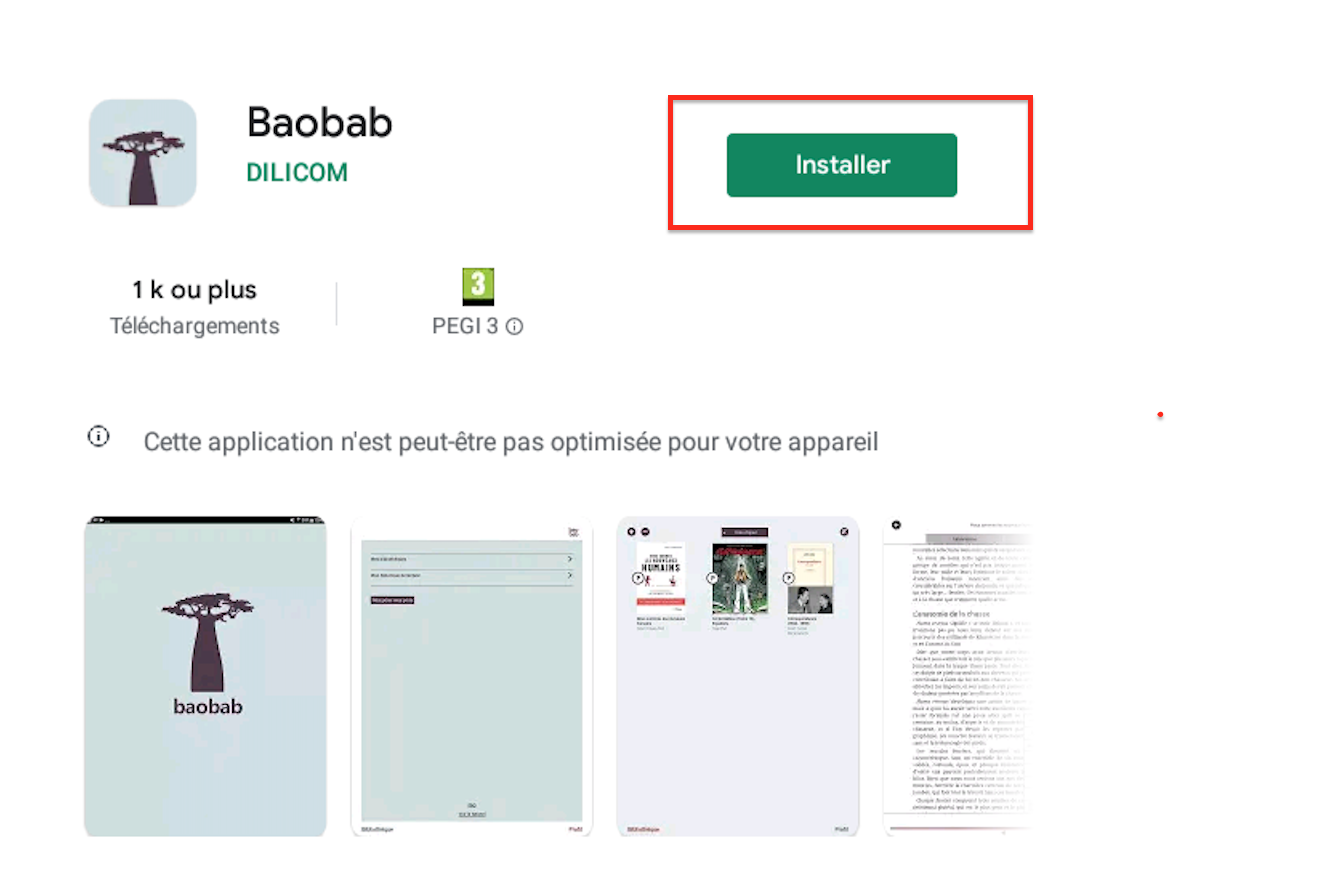
- Appuie sur Installer.
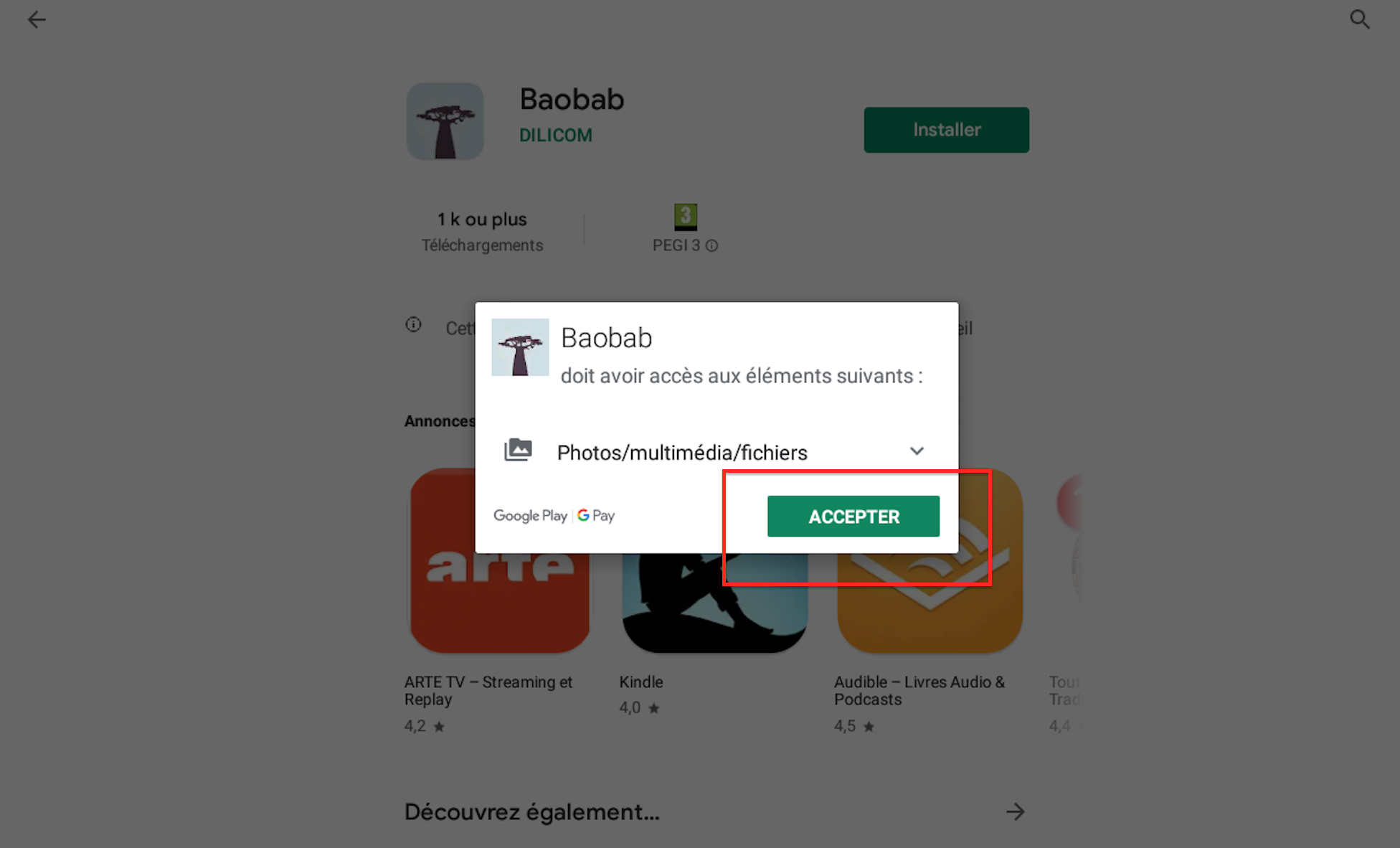
- Appuie sur Accepter pour autoriser l’installation de l’application. Elle peut prendre quelques minutes.
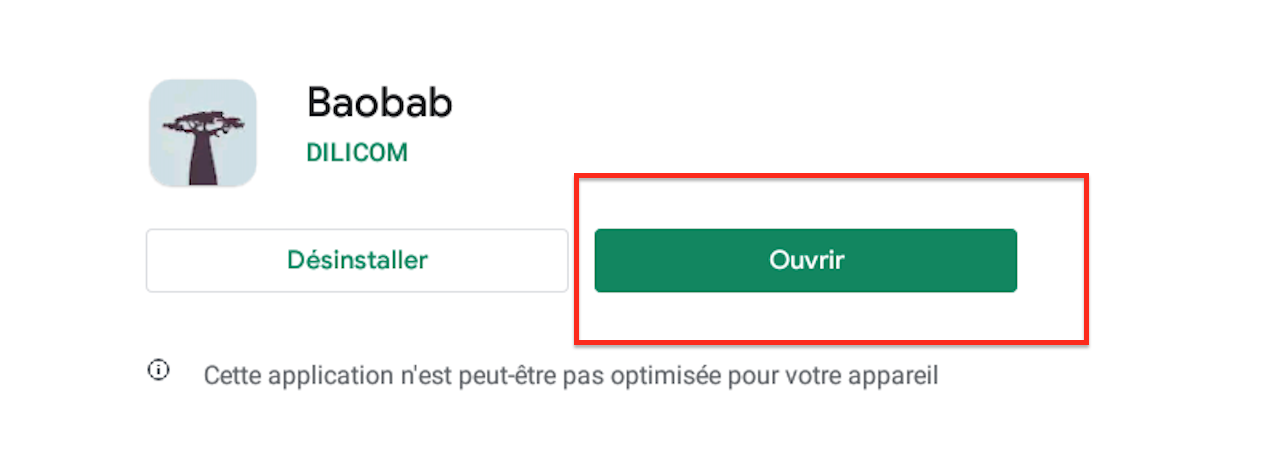
Une fois l’installation complétée, appuie sur Ouvrir pour démarrer l’application.
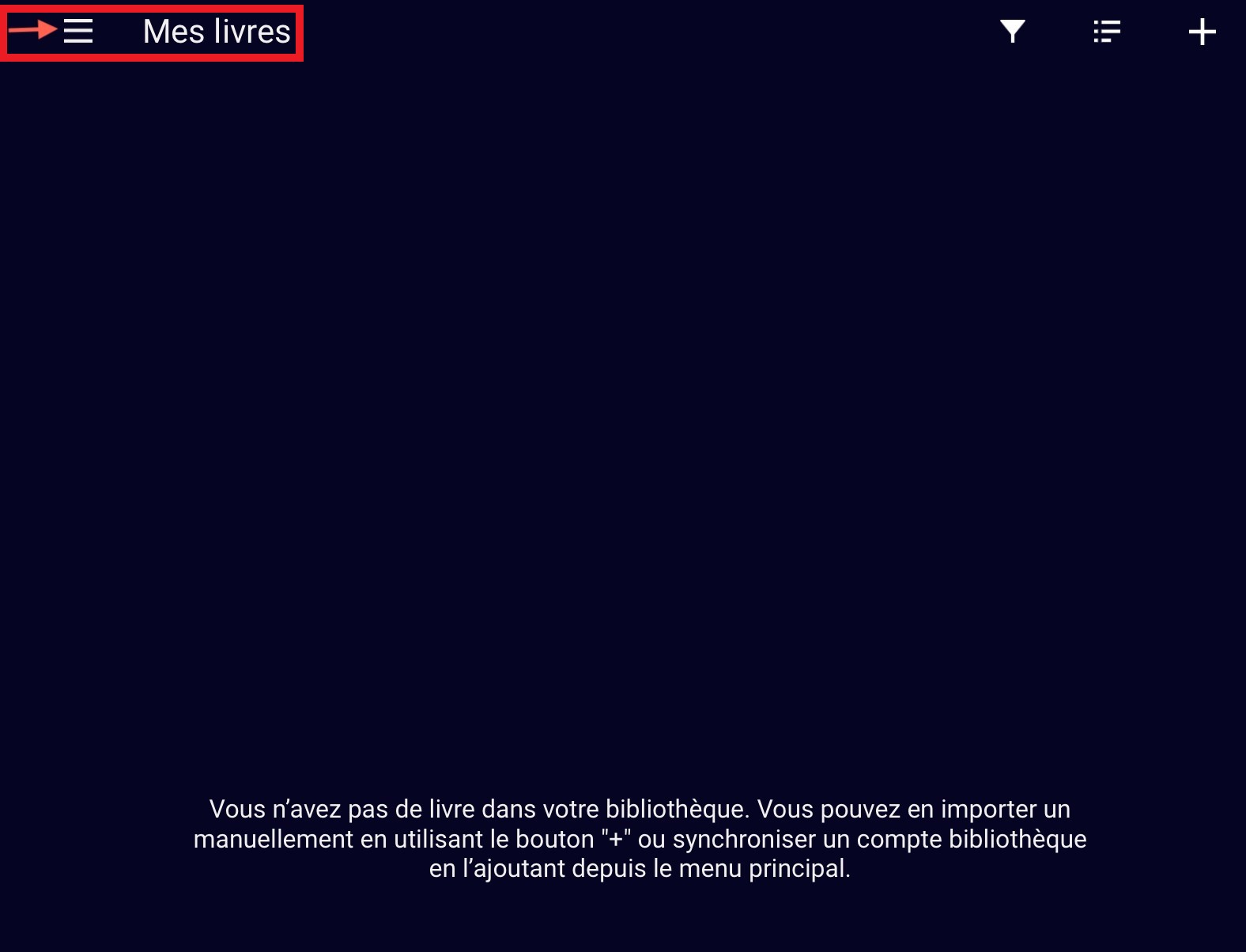
- À l’ouverture de l’application, une fenêtre indique « Vous n’avez pas de livre dans votre bibliothèque. Tu peux en importer un manuellement en utilisant le bouton + ou synchroniser un compte bibliothèque en l’ajoutant depuis le menu principal. »
Il faut maintenant enregistrer ta bibliothèque d'inscription. Sélectionne le menu principal (les 3 traits en haut à gauche) et choisis Ajouter un compte bibliothèque.
- Appuie sur le bouton du menu principal (3petits traits en haut)
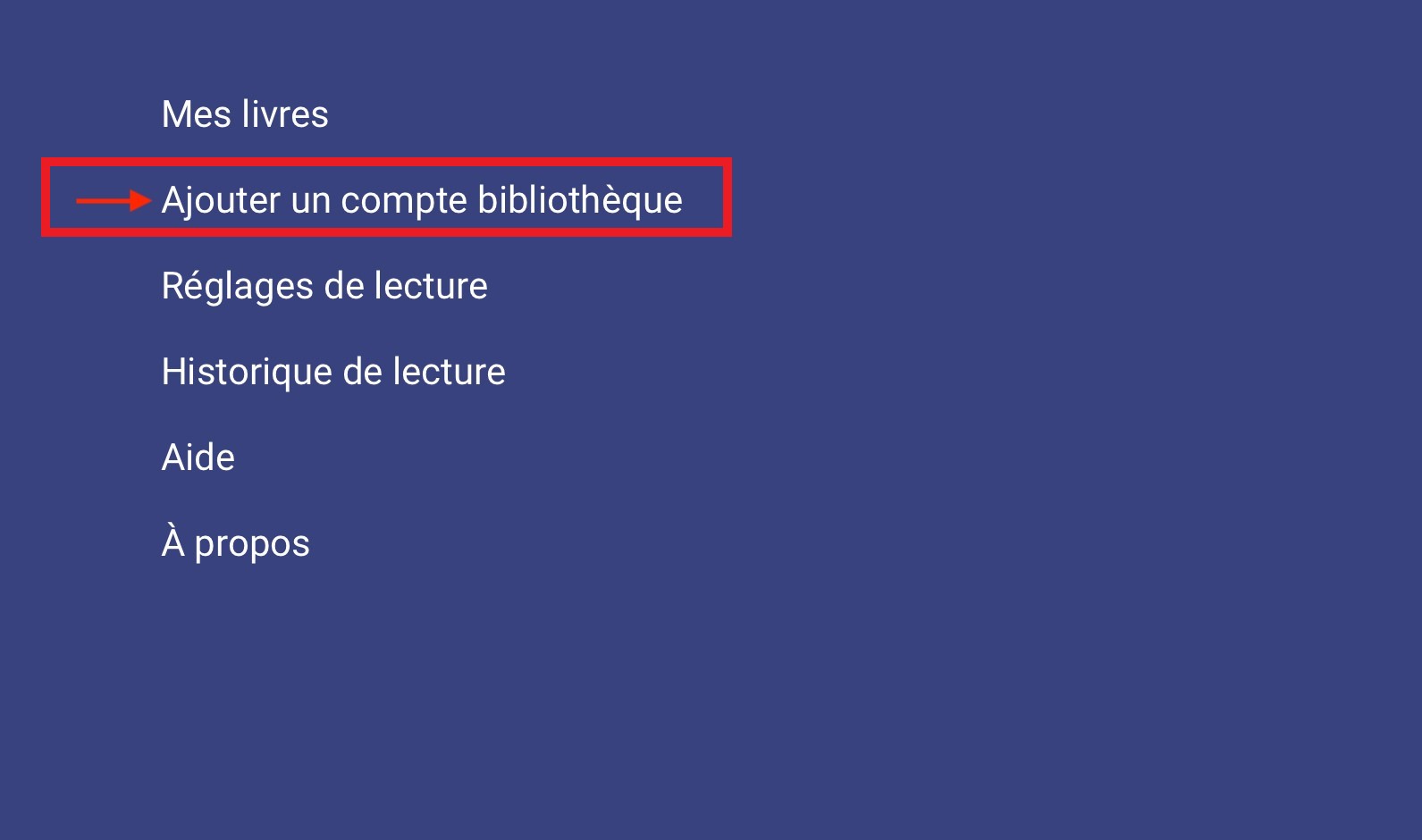
- Choisis Ajouter un compte bibliothèque.
- Saisis le nom de ta bibliothèque d'inscription et appuie sur Rechercher.
Clique sur le nom de ta bibliothèque.
Ensuite renseigne ton adresse mail de connexion à e-médi@ puis ton mot de passe de connexion à e-médi@. Puis Enregistrer.
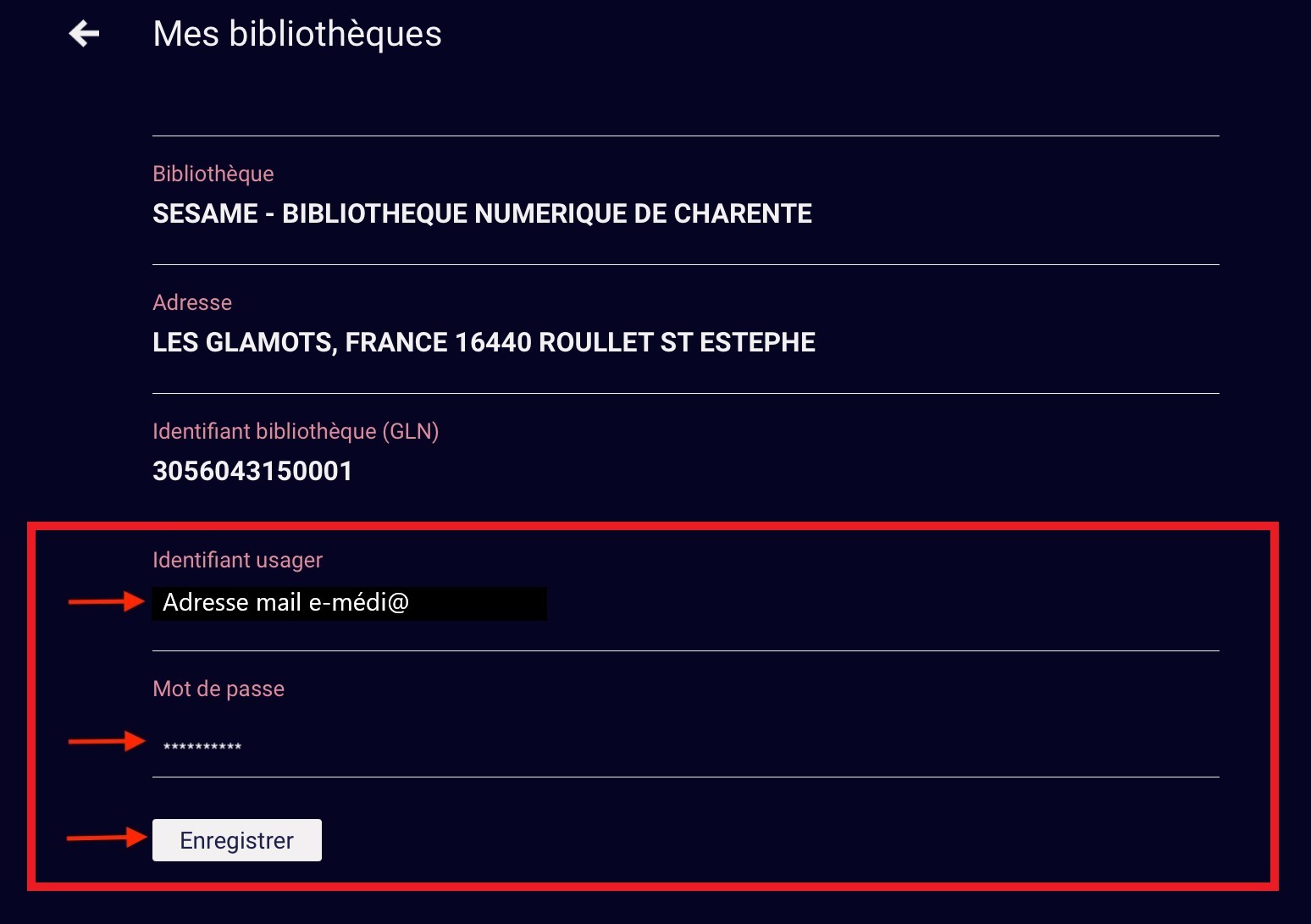
- Ton compte Baobab est maintenant prêt.
Emprunte un livre dans Baobab
- Dans le navigateur Internet de ton appareil, parcoure e-médi@ pour trouver le livre que tu désires emprunter.
- Dans la page des résultats de recherche clique sur le titre du livre choisi.

- Sur la fiche du livre, clique sur le bouton Emprunter
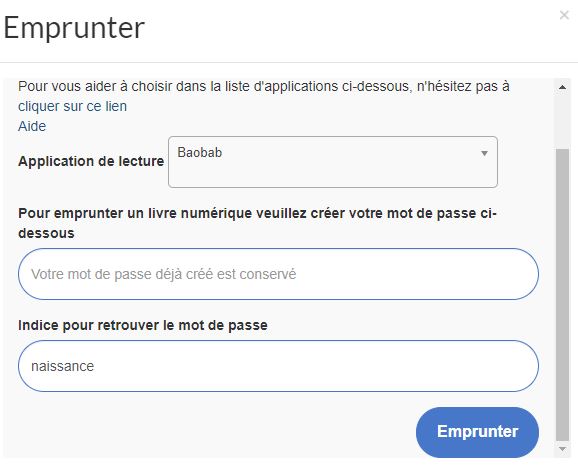
- Choisis dans Application de lecture : Baobab
- Choisis un mot de passe et un indice pour trouver le mot de passe, il te sera demandé à la première lecture du livre sur Baobab, puis clique sur Emprunter
- Ferme la fenêtre dans EMEDIA et ouvre ensuite l’application Baobab. Appuie sur le bouton du menu principal (3 petits traits en haut)
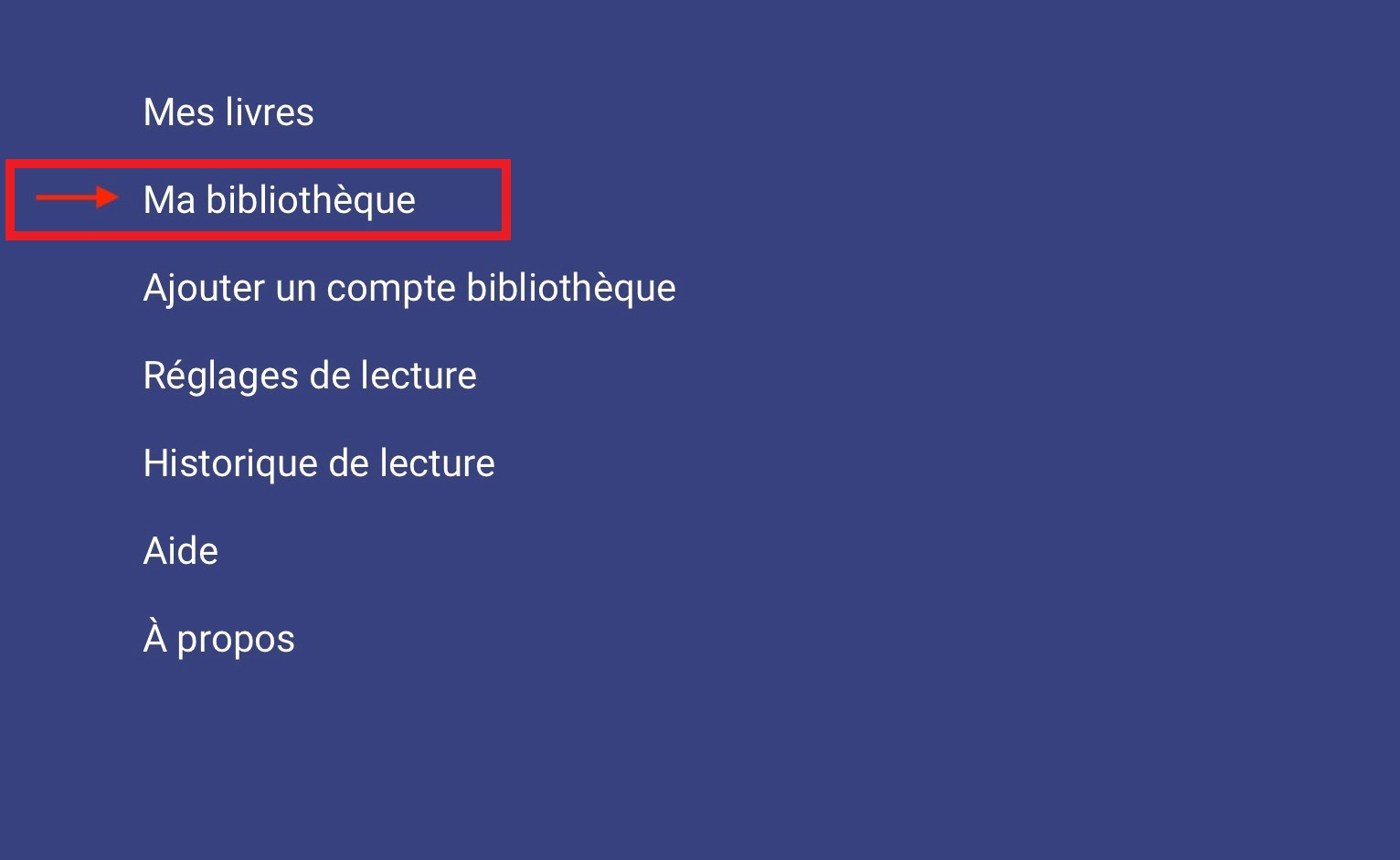
- Sélectionne Ma bibliothèque. Appuie sur Récupérer mes prêts.
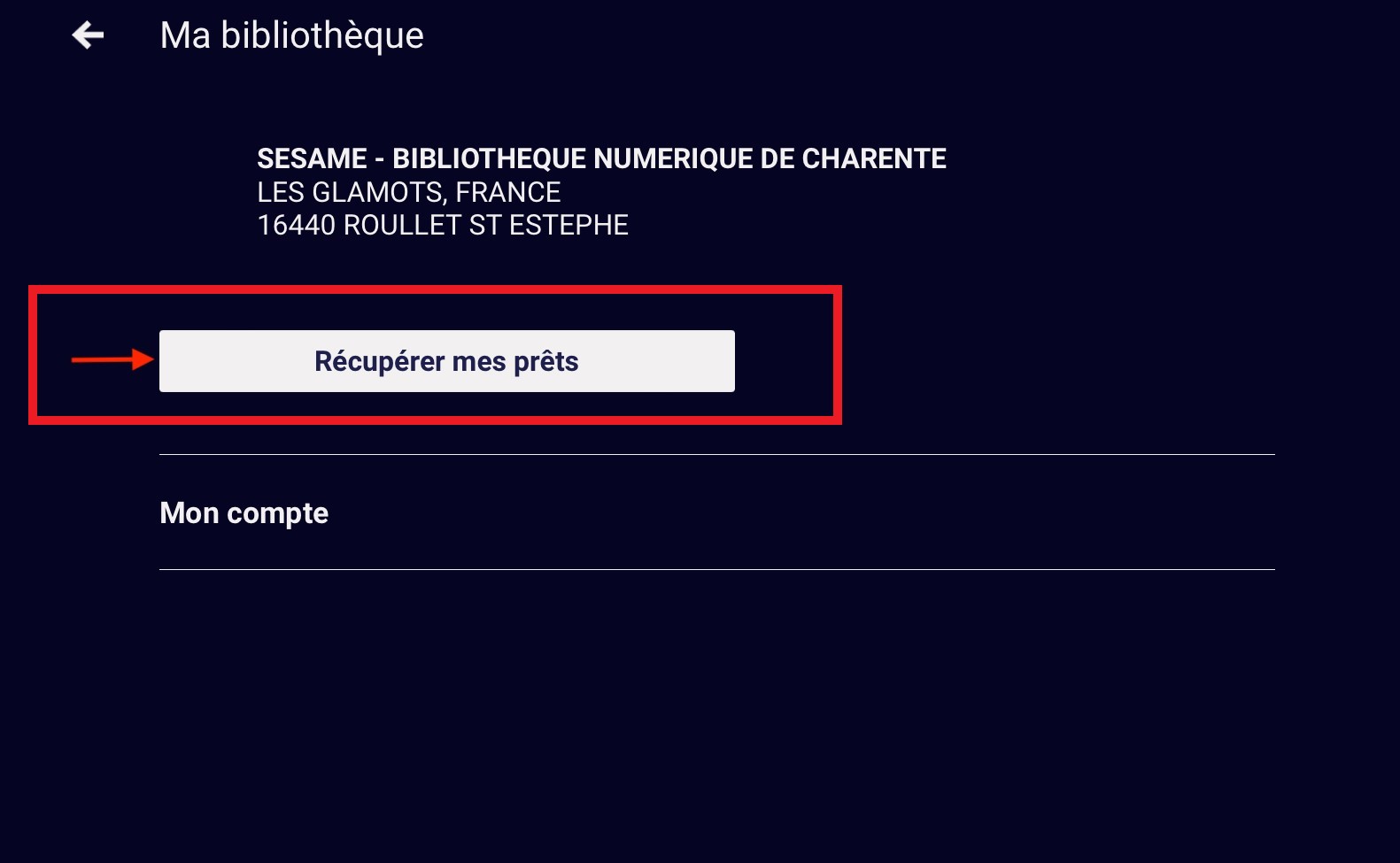
- Appuie sur la flèche retour pour revenir aux livres.
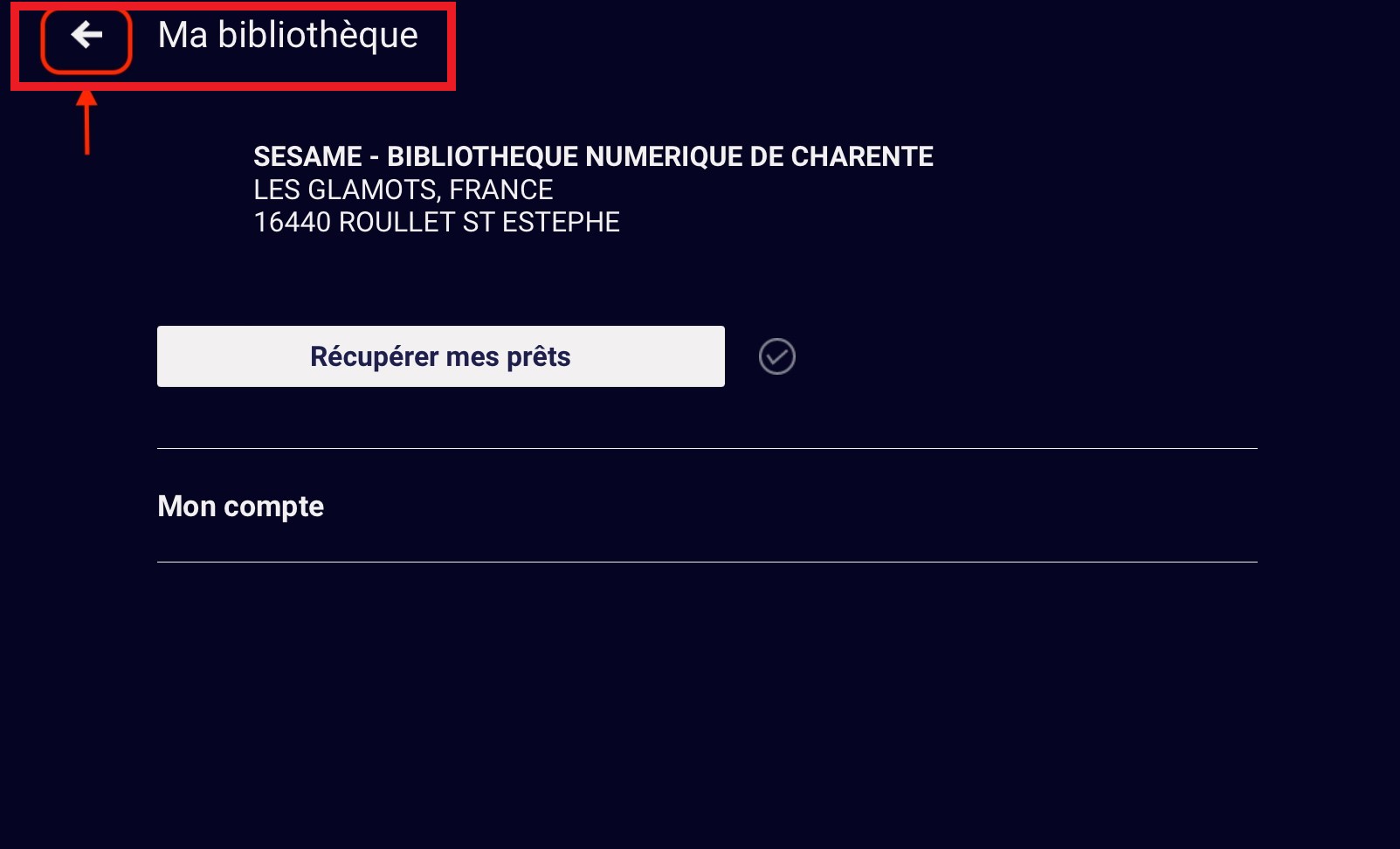
- Le livre est téléchargé, tu peux le lire immédiatement dans l’application Baobab.
A la première lecture il sera demandé le mot de passe LCP que tu as choisi lors du téléchargement du livre (avec l’indice).
Une fois la lecture finie, par défaut, l’application te fera reprendre la lecture à la dernière page lue.
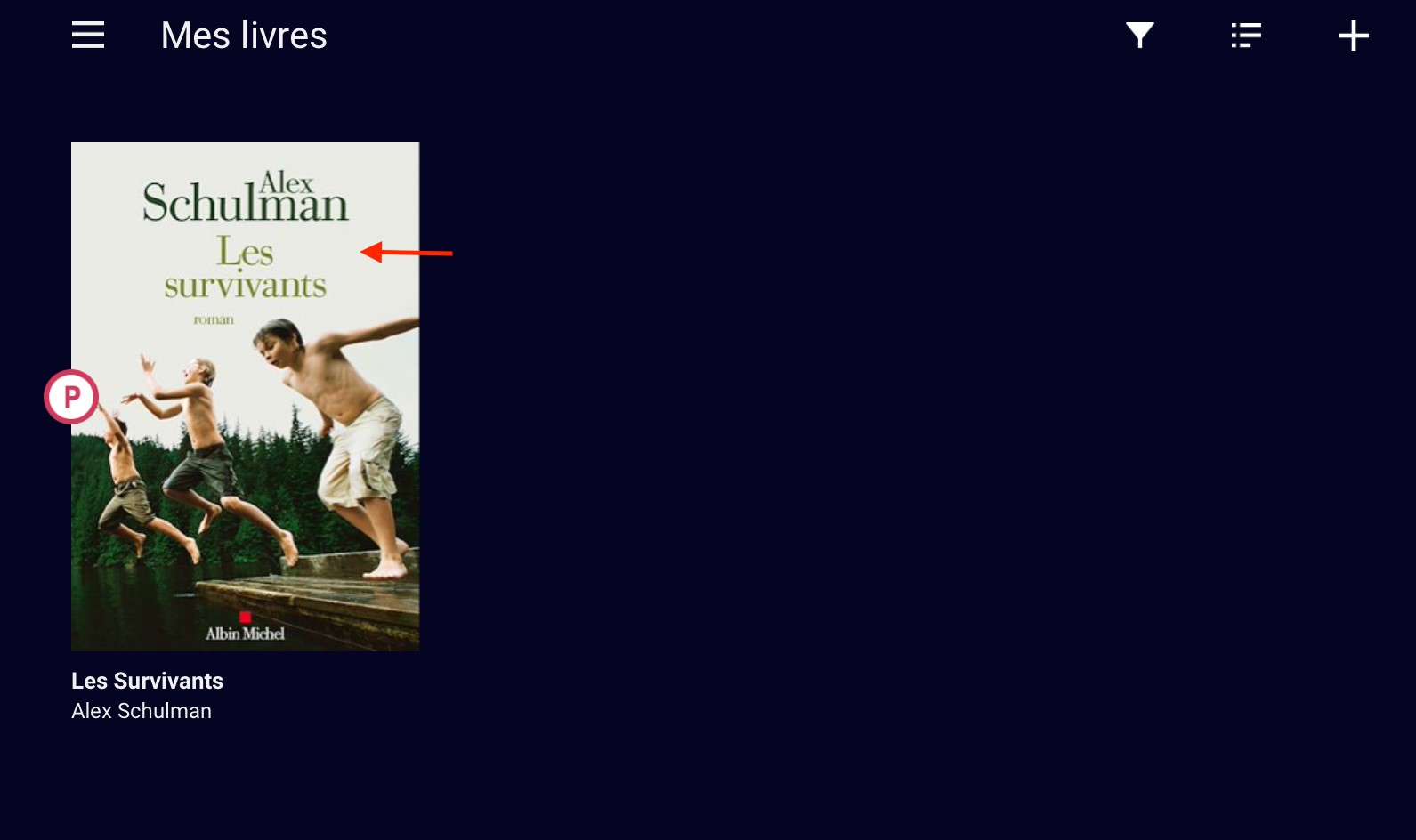
Attention : à chaque fois que tu télécharges un nouveau livre numérique, tu devras ouvrir l’application Baobab et appuyer sur Récupérer mes prêts.
Retourne un livre emprunté
Tu peux restituer le livre emprunté afin de le rendre disponible pour d'autres lecteurs. Si toutefois, tu oublies de les restituer, le retour de tes livres se fera automatiquement au bout de 31 jours. .
- Tu peux restituer le document directement par ton compte depuis e-médi@ :
1- Clique sur votre nom en haut à droite
2- Choisis Mes prêts
3- Sur la notice du livre choisir Retourner le prêt numérique
4- On te demande ensuite confirmation
- Vous pouvez aussi le restituer par l'application Baobab :
1- Dans la bibliothèque de l'application Baobab, ouvre le livre que tu souhaites rendre. Appuye sur le haut de l’écran, un menu avec deux onglets va alors apparaître. Sélectionne celui de gauche "i" Informations.
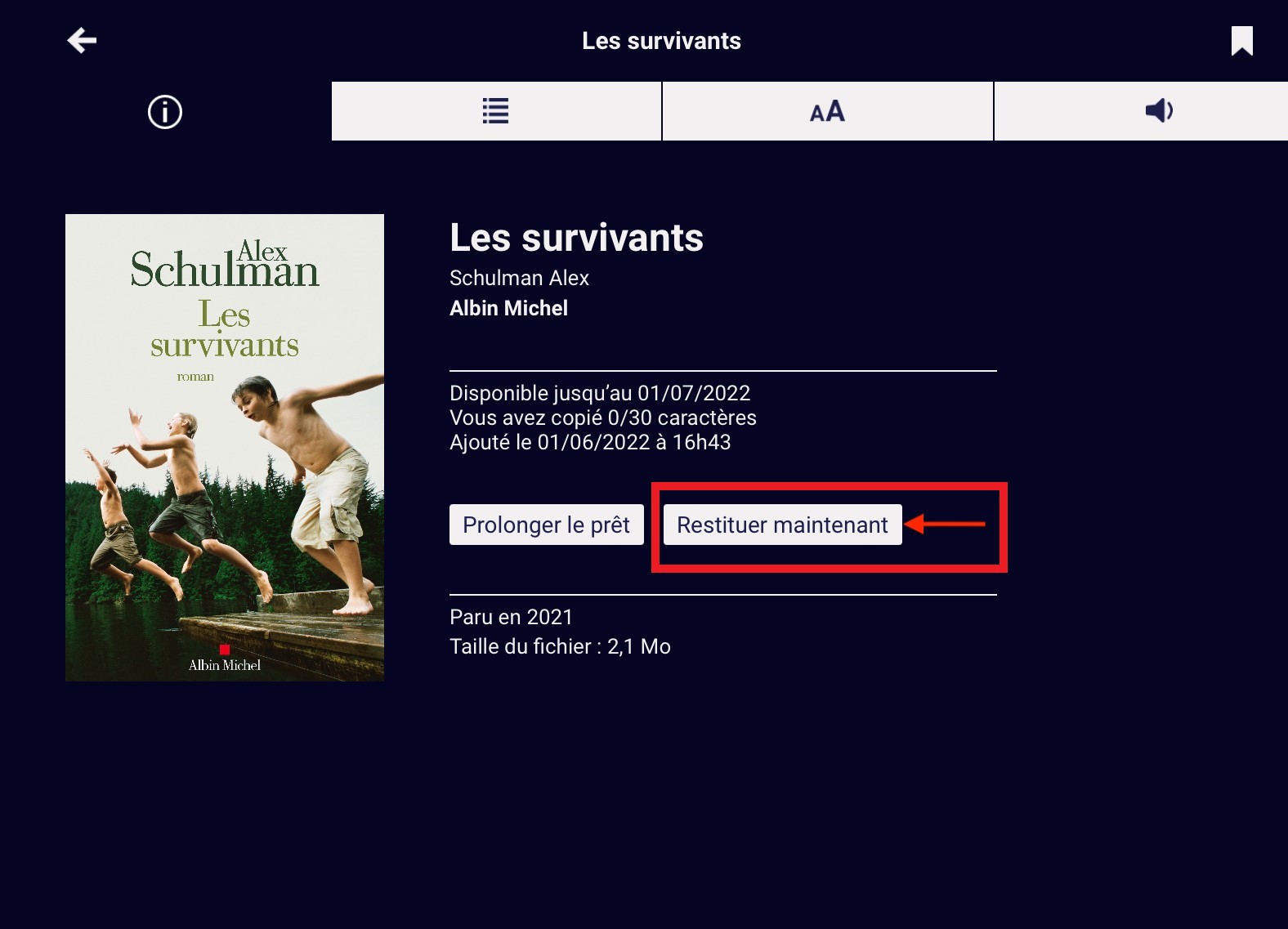
2- Appuie sur Restituer maintenant.
3- Un message demande de confirmer. Appuie sur Restituer la publication.
4- Dans quelques minutes, Baobab aura traité ton retour et le livre emprunté disparaîtra de ton compte.
Vérifie ton historique de prêts numériques
Tu peux vérifier ton historique de prêts de livres numériques, tes dates d'emprunts et de retours ainsi que tes réservations en cliquant sur :
1- Ton nom en haut à droite
2- Mon historique de prêts
Vide le cache d'une application android
1-Rendez-vous dans les Paramètres de ton smartphone Android
2-Vas ensuite dans Applications et notifications (ou Applications ⇒ Toutes les applis selon la version d'Android)
3-Choisis l’application Android qui pose problème
4-Dirige-toi vers l'option Stockage (ou Espace de stockage et cache selon la version d'Android)
5-Clique sur Vider le cache et/ou sur Effacer le stockage
Attention, la manipulation effacera l'historique de lecture et tu devras te reconnecter à l'application Baobab avec ton identifiant et ton mot de passe e-médi@
Installe Baobab
Nous te recommandons d'utiliser cette nouvelle application pour la lecture sur tablette ou smartphone. Facile et ergonomique, elle te permettra de récupérer tes prêts sans difficulté.
- À partir de l’écran d’accueil de ta tablette, vas dans le "Store" correspondant à ton type de tablette ou de smartphone (iOS ou Android). Dans la barre de recherche des applications, tape "Baobab" de l’éditeur Dilicom.
- Appuie sur Installer.
- Appuie sur Accepter pour autoriser l’installation de l’application. Elle peut prendre quelques minutes.
Une fois l’installation complétée, appuie sur Ouvrir pour démarrer l’application.
- À l’ouverture de l’application, une fenêtre indique « Vous n’avez pas de livre dans votre bibliothèque. Tu peux en importer un manuellement en utilisant le bouton + ou synchroniser un compte bibliothèque en l’ajoutant depuis le menu principal. »
Il faut maintenant enregistrer ta bibliothèque d'inscription. Sélectionne le menu principal (les 3 traits en haut à gauche) et choisis Ajouter un compte bibliothèque. - Appuie sur le bouton du menu principal (3petits traits en haut)
- Choisis Ajouter un compte bibliothèque.
- Saisis le nom de ta bibliothèque d'inscription et appuie sur Rechercher.
Clique sur le nom de ta bibliothèque.
Ensuite renseigne ton adresse mail de connexion à e-médi@ puis ton mot de passe de connexion à e-médi@. Puis Enregistrer.
- Ton compte Baobab est maintenant prêt.
Emprunte un livre dans Baobab
- Dans le navigateur Internet de ton appareil, parcoure e-médi@ pour trouver le livre que tu désires emprunter.
- Dans la page des résultats de recherche clique sur le titre du livre choisi.
- Sur la fiche du livre, clique sur le bouton Emprunter
- Choisis dans Application de lecture : Baobab
- Choisis un mot de passe et un indice pour trouver le mot de passe, il te sera demandé à la première lecture du livre sur Baobab, puis clique sur Emprunter
- Ferme la fenêtre dans EMEDIA et ouvre ensuite l’application Baobab. Appuie sur le bouton du menu principal (3 petits traits en haut)
- Sélectionne Ma bibliothèque. Appuie sur Récupérer mes prêts.
- Appuie sur la flèche retour pour revenir aux livres.
- Le livre est téléchargé, tu peux le lire immédiatement dans l’application Baobab.
A la première lecture il sera demandé le mot de passe LCP que tu as choisi lors du téléchargement du livre (avec l’indice).
Une fois la lecture finie, par défaut, l’application te fera reprendre la lecture à la dernière page lue.
Attention : à chaque fois que tu télécharges un nouveau livre numérique, tu devras ouvrir l’application Baobab et appuyer sur Récupérer mes prêts.
Retourne un livre emprunté
Tu peux restituer le livre emprunté afin de le rendre disponible pour d'autres lecteurs. Si toutefois, tu oublies de les restituer, le retour de tes livres se fera automatiquement au bout de 31 jours. .
- Tu peux restituer le document directement par ton compte depuis e-médi@ :
1- Clique sur votre nom en haut à droite
2- Choisis Mes prêts
3- Sur la notice du livre choisir Retourner le prêt numérique
4- On te demande ensuite confirmation
- Vous pouvez aussi le restituer par l'application Baobab :
1- Dans la bibliothèque de l'application Baobab, ouvre le livre que tu souhaites rendre. Appuye sur le haut de l’écran, un menu avec deux onglets va alors apparaître. Sélectionne celui de gauche "i" Informations.
2- Appuie sur Restituer maintenant.
3- Un message demande de confirmer. Appuie sur Restituer la publication.
4- Dans quelques minutes, Baobab aura traité ton retour et le livre emprunté disparaîtra de ton compte.
Vérifie ton historique de prêts numériques
Tu peux vérifier ton historique de prêts de livres numériques, tes dates d'emprunts et de retours ainsi que tes réservations en cliquant sur :
1- Ton nom en haut à droite
2- Mon historique de prêts
Vide le cache d'une application android
1-Rendez-vous dans les Paramètres de ton smartphone Android
2-Vas ensuite dans Applications et notifications (ou Applications ⇒ Toutes les applis selon la version d'Android)
3-Choisis l’application Android qui pose problème
4-Dirige-toi vers l'option Stockage (ou Espace de stockage et cache selon la version d'Android)
5-Clique sur Vider le cache et/ou sur Effacer le stockage
Attention, la manipulation effacera l'historique de lecture et tu devras te reconnecter à l'application Baobab avec ton identifiant et ton mot de passe e-médi@
Accéder à l'application mobile Mozaik 📰
Voici un petit tuto pour vous expliquer comment vous connecter à l'application :
1-Vous pouvez vous rendre sur la store de votre appareil mobile (Google Play ou App Store) pour télécharger l'application Mozaik par Toutapprendre (elle est gratuite).
2- Connectez vous à e-médi@ via le site internet : https://emedia.vendee.fr/. Identifiez vous avec votre mail et votre mot de passe
3- Dans le menu "Livres numériques" cliquez sur le bouton "Accéder aux livres en ligne Mozaik".
4- Ensuite vous serez connecté au site Mozaik avec votre compte.
5- Vous pourrez ensuite ouvrir l'application via votre compte en cliquant sur "Lancer l'app"

Vous connecter à l'application avec le QR code
1- Connectez-vous à e-médi@
2- Rendez-vous sur la rubrique "Livres numériques"
3- Accédez au catalogue Mozaik via "Accéder aux livres en ligne".
4- Retrouvez votre QR Code personnalisé pour accéder à l'applicationMozaik
Vous disposez d'un QR code individuel qui vous permet de vous identifier sur l'application mobile Mozaik.
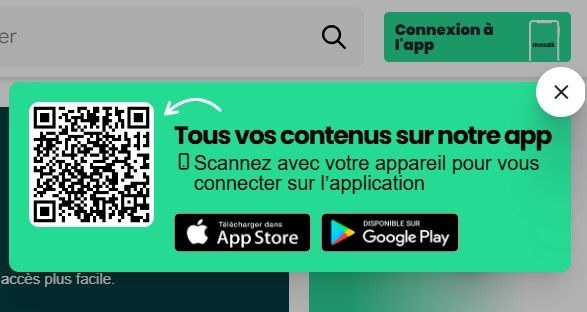
Pour votre première connexion, il est nécessaire de vous connecter sur un navigateur web pour accéder à cette page et y obtenir les éléments indispensables pour établir votre connexion sur l'application.
Pour l'utiliser, rien de plus simple, munissez-vous d'un appareil photo (pour IOS) ou d'une application de scan pour QR code et flashez le QR code.
- Si l'application n'est pas encore installée sur votre appareil, le premier flash permettra de l'installer.
Il vous faudra alors flasher une deuxième fois le QR code pour vous identifier directement sur l'application.
- Si l'application est déjà installée, le flash vous permettra de vous connecter sur l'application.
Vous pouvez également flasher le QR code directement avec l'application mobile Mozaik grâce au bouton "Connexion par QR code".
Sur tablette et smartphone, la lecture des livres, BD, livres audios et podcasts a été améliorée.
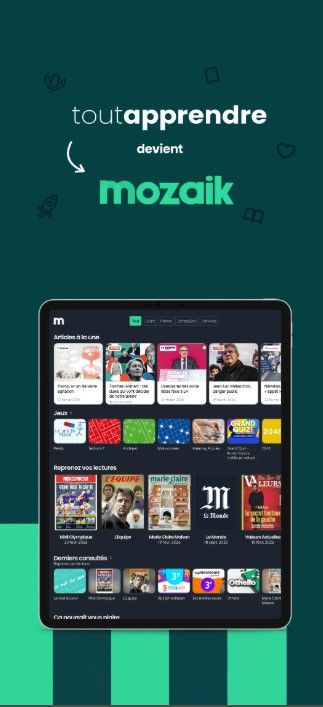
Avant toute chose, pensez à installer ou à faire la mise à jour de l'application Toutapprendre sur votre mobile ou tablette.
Play Store : https://play.google.com/store/apps/details?id=com.toutapprendre&hl=fr
App Store : https://apps.apple.com/fr/app/toutapprendre/id1439773174
Connectez-vous à l'application avec vos identifiants, puis sélectionnez votre profil.
Cliquez sur l'onglet "Catégories" et sélectionnez la sous-catégorie que vous souhaitez (Livres, BD, Livres audio ou Podcasts).
Première étape
Téléchargement de l'application Nextory : Play Store : https://play.google.com/store/search?q=nextory&c=apps&hl=fr
App Store : https://apps.apple.com/fr/app/nextory-audio-et-e-books/id993578896
nous vous invitons à télécharger l'application de notre éditeur de livres sur laquelle vous pourrez lire tous les livres souhaités. L'application s'ouvrira mais vous ne serez pas encore connecté à celle-ci.
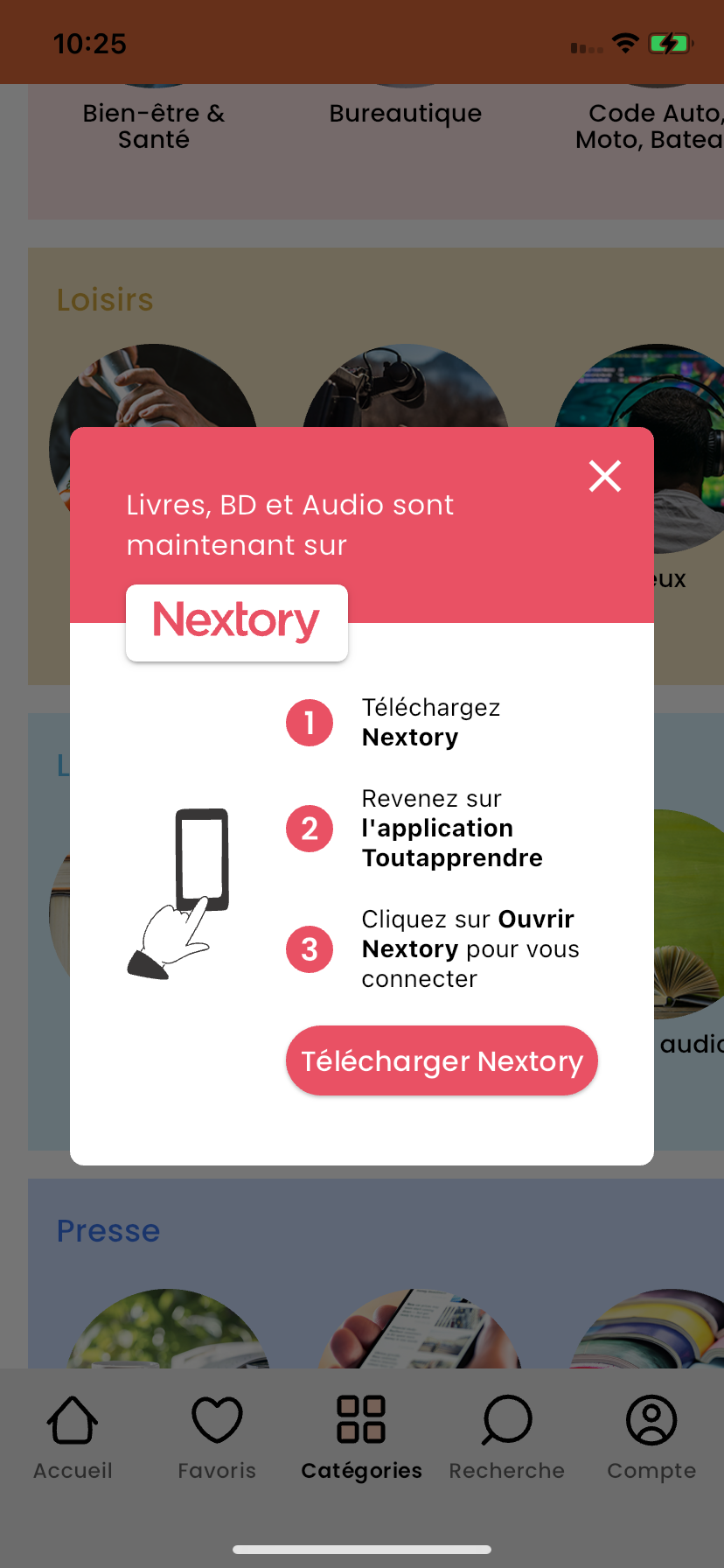
Retour sur l'application Toutapprendre :
vous aurez alors à revenir sur l'application Toutapprendre, le message affiché sur cette dernière aura évolué et vous invitera à cliquer sur le bouton prévu pour vous connecter.
Deuxième étape
Connexion sur l'application Nextory : Par la suite, lorsque vous souhaitez consulter les livres, BD, livres audio et les podcasts, vous pourrez directement lancer l'application Nextory.
Après avoir cliqué sur le bouton depuis l'application Toutapprendre, vous serez redirigé sur l'application Nextory, vous serez alors connecté et vous aurez accès à tout leur catalogue.
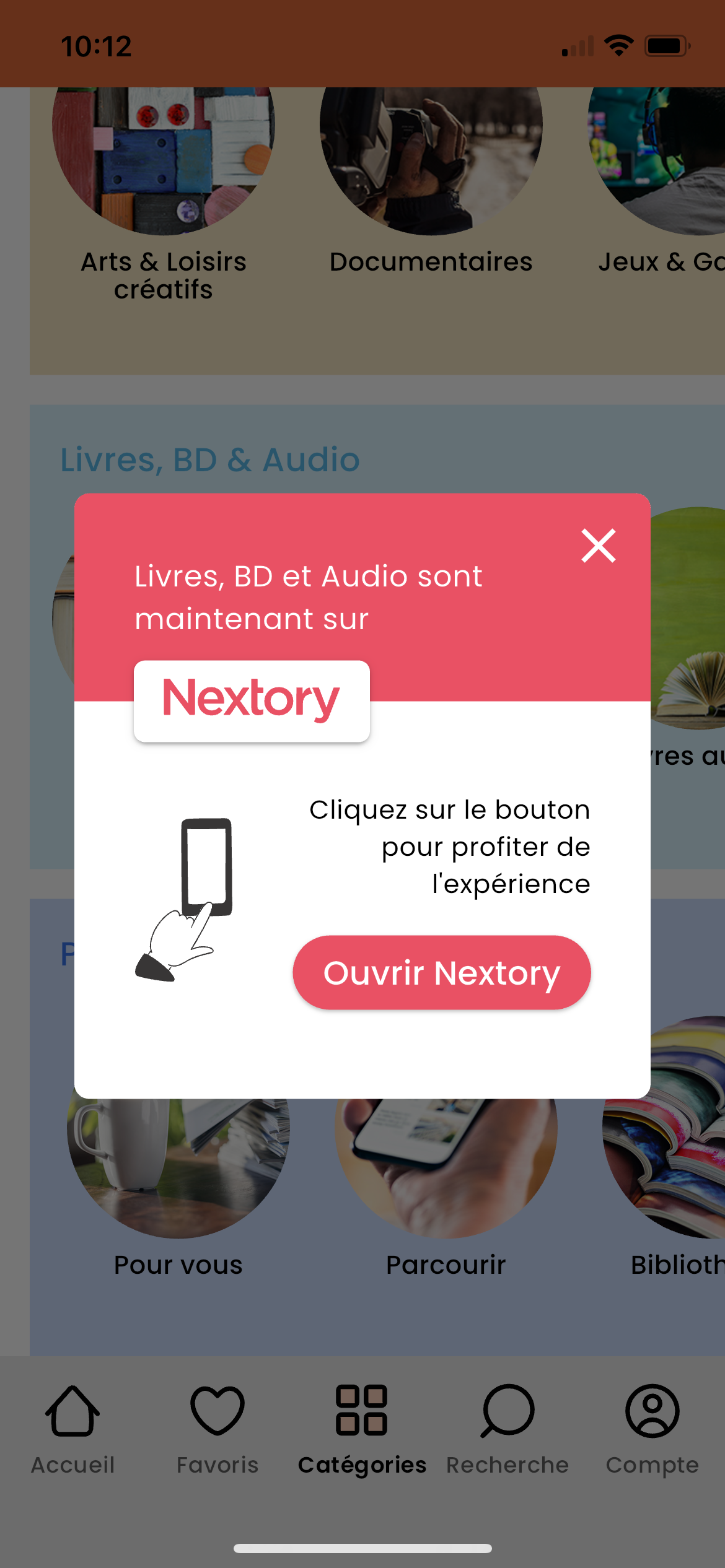
Rassurez-vous, l'application Nextory est entièrement gratuite si vous avez bien suivi la procédure d'installation et de connexion ci-dessus.
Astuce ! Sur l'application Nextory, notre partenaire met à disposition 15h de lecture par profil créé via l'application Mozaik.
Ce temps de lecture est mensuel et reviens à 12h le premier de chaque mois.
Si vous dépassez ce temps, vous pouvez créer un profil sur Mozaik et vous connecter sur Nextory avec ce profil. Vous aurez à nouveau 12h disponibles et vous pourrez continuer votre lecture ou écoute.
-> Les favoris et l'historique de vos consultations seront disponibles uniquement sur l'application Nextory.
Toutes les recherches se font également sur l'application Nextory.
L'accessibilité aux livres et BD sera facilitée et adaptable à votre besoin.
Vous pouvez télécharger les livres pour les lires hors connexion.